

Aprenda como formatar um notebook passo a passo, instalar o Windows corretamente e evitar a perda de arquivos importantes.
Introdução
Se o seu notebook está lento, travando ou apresentando erros frequentes, formatá-lo pode ser a melhor solução. A formatação remove o sistema operacional antigo e permite instalar uma nova versão do Windows, deixando o computador mais limpo e rápido.
Apesar de parecer complicado, o processo pode ser feito por qualquer pessoa seguindo alguns passos simples. O segredo é fazer um backup dos arquivos importantes e utilizar uma mídia de instalação confiável. Neste guia, você aprenderá como formatar um notebook com segurança, desde a preparação até a instalação do Windows.
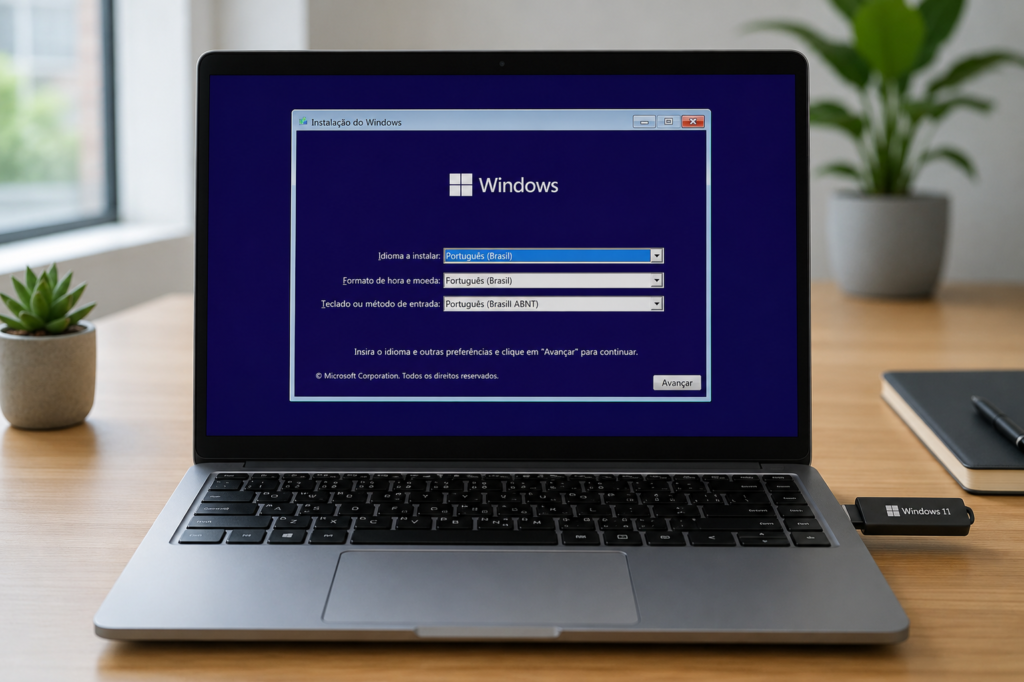
Notebook iniciando a instalação do Windows 11.
O que acontece ao formatar um notebook?
Formatar um notebook significa apagar o sistema operacional instalado e instalar uma nova cópia do Windows. Esse processo remove arquivos desnecessários, programas que deixaram o computador lento e, em muitos casos, vírus e erros que comprometem o desempenho.
Por isso, a formatação costuma ser recomendada quando o notebook apresenta travamentos constantes, demora para iniciar ou continua com problemas mesmo após outras tentativas de correção.
⚠️ Atenção: todos os arquivos salvos na unidade onde o Windows está instalado serão apagados. Faça um backup antes de continuar.
O que fazer antes de começar
Antes de iniciar a formatação, prepare tudo o que será necessário.
- 1. Faça backup de documentos, fotos e vídeos.
- 2. Separe um pendrive com pelo menos 8 GB.
- 3. Crie um pendrive de instalação do Windows usando a ferramenta oficial da Microsoft.
- 4. Mantenha o notebook conectado à tomada durante todo o processo.
💡 Dica: salve também as senhas, favoritos do navegador e arquivos importantes em um HD externo ou serviço de nuvem.
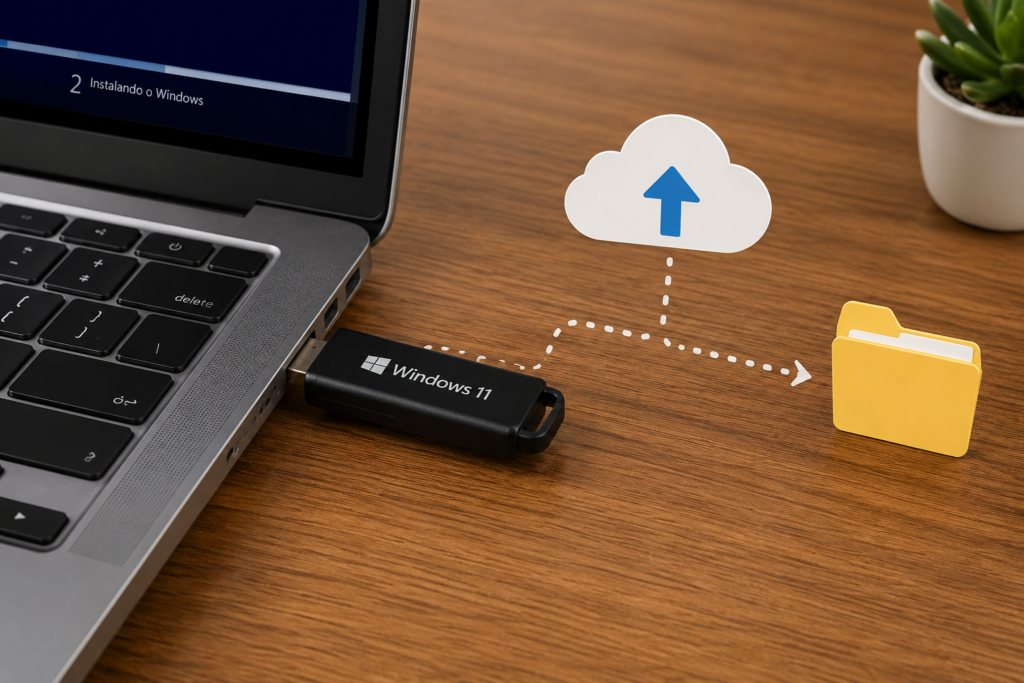
Fazendo backup dos arquivos antes de formatar o notebook.
Como formatar um notebook passo a passo
Depois de preparar tudo, siga este procedimento.
- 1. Conecte o pendrive bootável ao notebook.
- 2. Reinicie o computador.
- 3. Abra o Menu de Boot pressionando a tecla indicada pelo fabricante (geralmente F12, Esc ou F9).
- 4. Escolha iniciar pelo pendrive.
- 5. Clique em Instalar agora.
- 6. Selecione Instalação Personalizada.
- Escolha a partição onde o Windows está instalado.
- 7. Clique em Formatar.
- 8. Continue seguindo as instruções até concluir a instalação.
O computador poderá reiniciar algumas vezes durante o processo. Isso é completamente normal.
✅Importante: nunca desligue o notebook enquanto o Windows estiver sendo instalado.
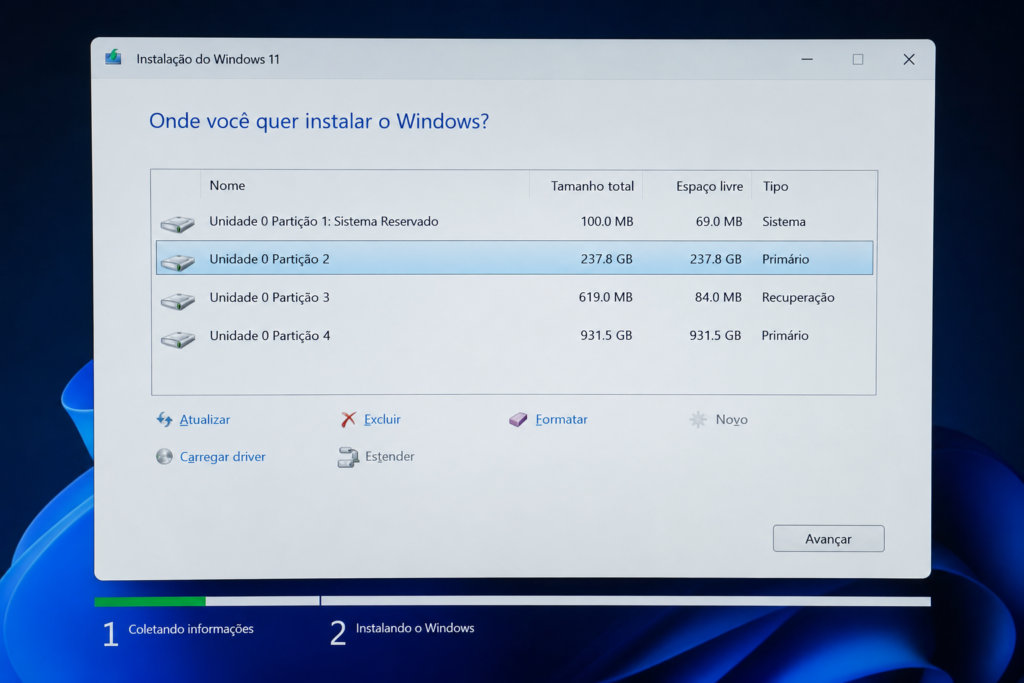
Tela para selecionar a partição durante a instalação do Windows.
O que fazer depois da instalação
Após concluir a instalação, ainda existem algumas etapas importantes.
- 1. Conecte-se à internet.
- 2. Instale todas as atualizações do Windows.
- 3. Atualize os drivers do notebook.
- 4. Instale apenas os programas realmente necessários.
- 5. Restaure seus arquivos do backup.
Essas ações ajudam a manter o computador rápido e seguro desde o primeiro uso.
💡 Dica: evite instalar muitos programas que iniciam automaticamente junto com o Windows.
Erros comuns durante a formatação
Alguns problemas podem impedir uma instalação bem-sucedida.
- 1. Esquecer de fazer backup.
- 2. Formatar a partição errada.
- 3. Utilizar um pendrive com arquivos corrompidos
- 4. Desligar o notebook durante a instalação.
- 5. Instalar drivers de fontes desconhecidas.
Seguir o procedimento com calma reduz bastante as chances de erro.
Conclusão
Agora você sabe como formatar um notebook de forma segura e organizada. Embora o processo exija alguns cuidados, ele pode melhorar significativamente o desempenho do computador quando realizado corretamente.
Antes de começar, faça backup dos seus arquivos, utilize uma mídia oficial do Windows e siga cada etapa com atenção para evitar problemas durante a instalação.
Gostou deste tutorial? Confira também nossos outros guias de tecnologia para resolver problemas do dia a dia e aproveite mais dicas para manter seu notebook sempre rápido e funcionando perfeitamente.